
Artiklen indeholder affiliatelinks (reklamelinks). Vi kan få kommission, hvis du køber via et af dem.
Åbn kameraet i den app, du bruger til møder, og sæt dig, hvor du plejer. Passer hoved og skuldre allerede i billedet, så behold kameraet. Skal en gæst, et stykke af skrivebordet eller en demonstration med, er det værd at tjekke kameraets synsfelt. Et bredere udsnit ved samme afstand kan vise mere af rummet.
Prøv Afstanden, Før Du Køber
Flyt kameraet lidt længere fra dig, hvis billedet sidder for tæt. Prøv også at sætte det i øjenhøjde og vende dig mod vinduet eller en lampe. Det kan ændre billedet, uden at du skal til at købe noget. Hvis du vil have plads til mere i billedet fra samme placering, kan du sammenligne producenternes angivne synsfelt.
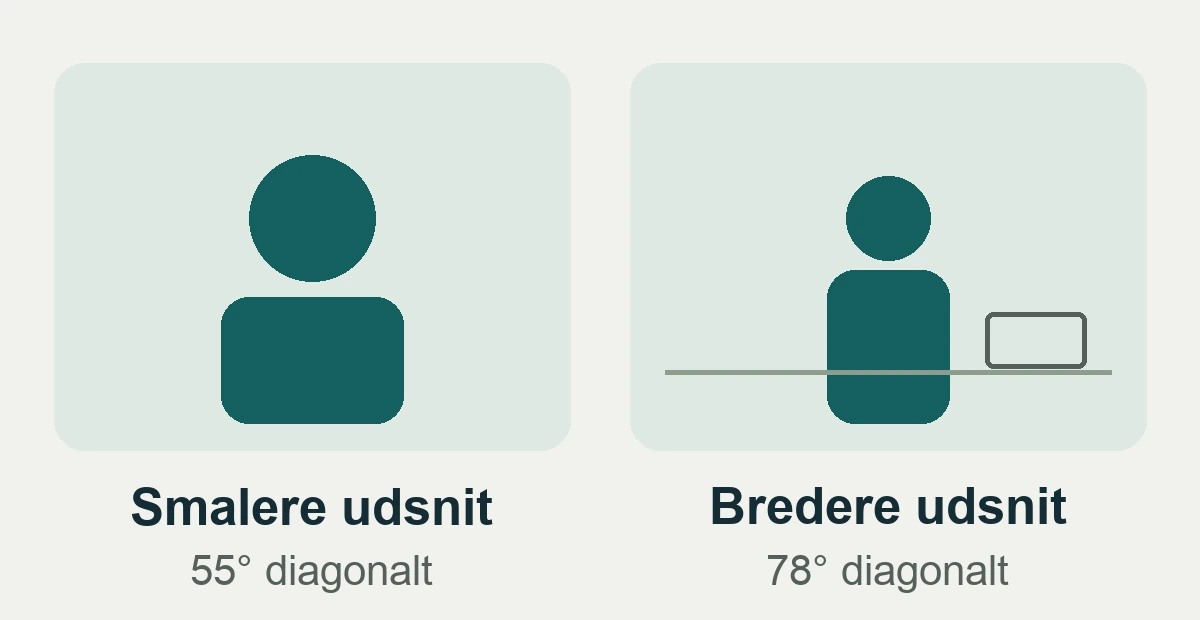
55 og 78 grader i de to eksempler er diagonale mål. De fortæller, hvor stort et udsnit objektivet dækker, men præcis hvad du ser i et møde, afhænger også af afstand og eventuel beskæring i appen.
Til Én Person ved Skrivebordet
Peterhcharlton, CC BY 4.0. Fritlagt og skaleret.
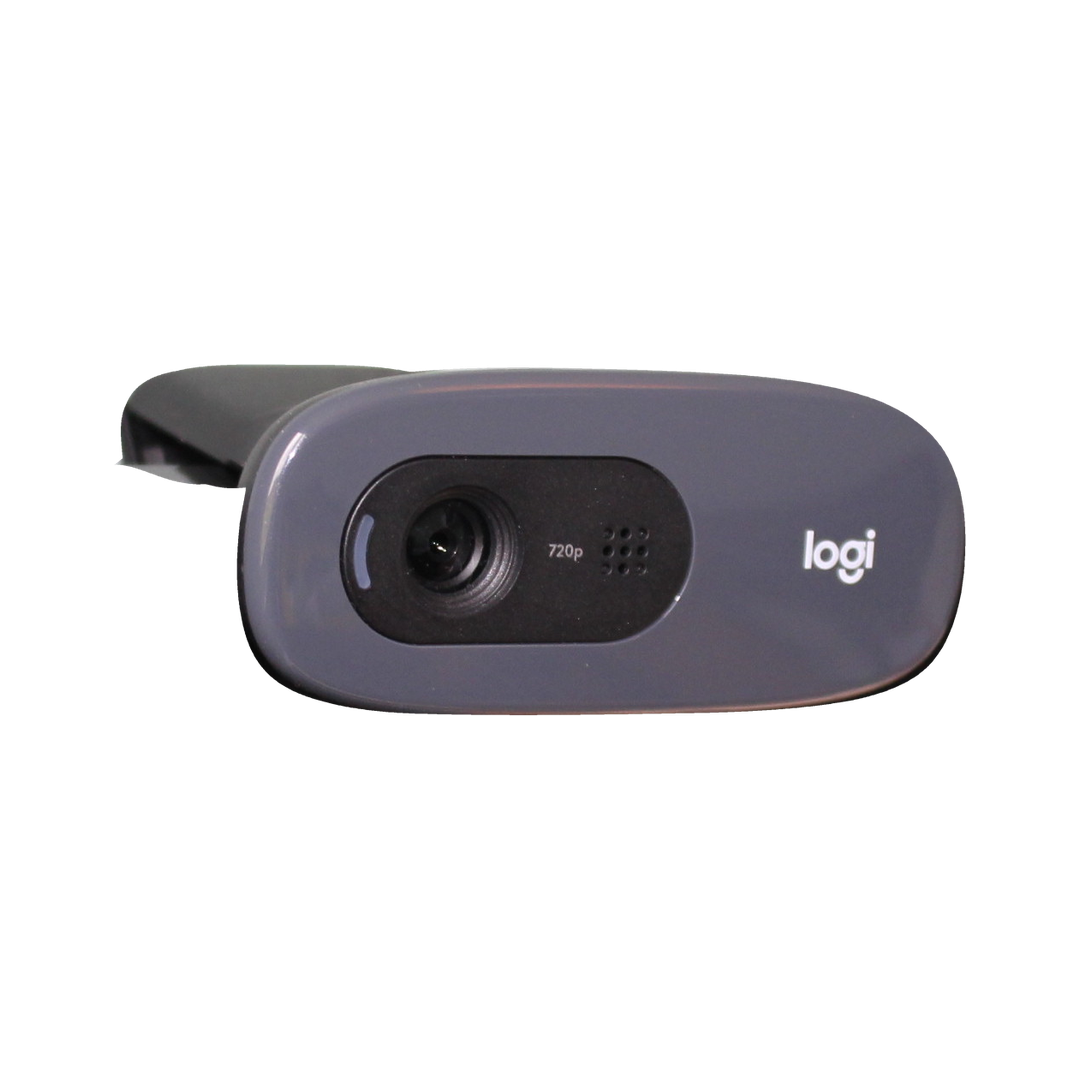
Logitech C270 har et diagonalt synsfelt på 55 grader og understøtter op til 720p ved 30 billeder i sekundet. Jeg ville vælge den, hvis du sidder nogenlunde samme sted til møder og helst vil have et smalt udsnit af hjemmekontoret. Prøv den konkrete placering i mødeappens egen forhåndsvisning.
Til Mere af Rummet eller To i Billedet
Zsinytwiki, CC0. Fritlagt og skaleret.
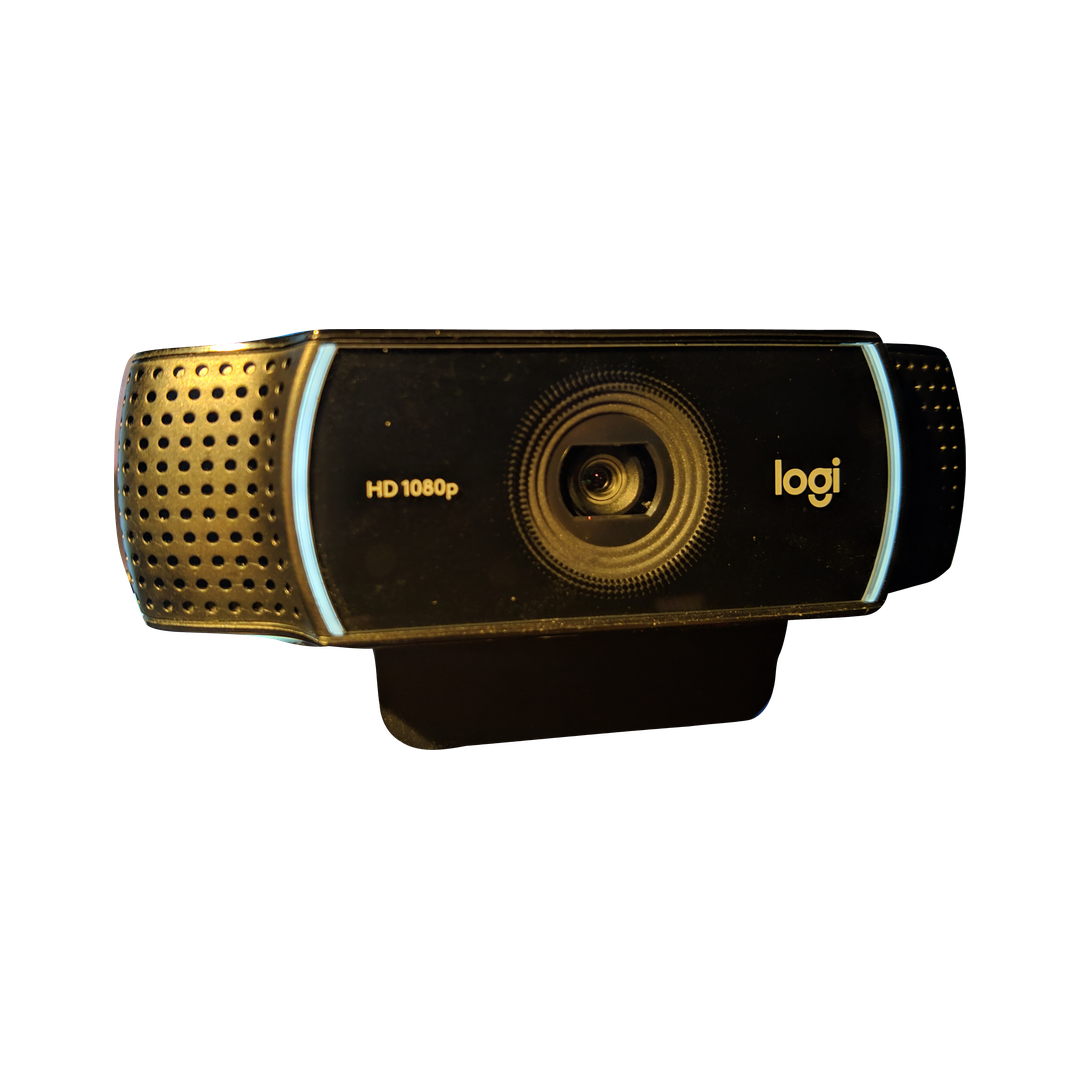
Logitech C922 har 78 graders diagonalt synsfelt. Kameraet har 1080p ved 30 billeder i sekundet og 720p ved 60 billeder i sekundet. Vælg det bredere udsnit, hvis en kollega skal kunne rykke ind ved siden af, eller hvis du ofte løfter noget ind foran kameraet. Du kan også komme til at vise mere på siderne af skærmen, så kig på baggrunden i den app, du faktisk bruger.
Find flere praktiske købsguider i Tech.