

Artiklen indeholder affiliatelinks (reklamelinks) til Proshop, hvilket betyder, at vi kan få kommission, hvis du køber via et af dem.
Du har et regneark åbent ved siden af en PDF, og de små bogstaver ser stadig grove ud, selv når du gør teksten større. Her kan en 4K-skærm være pengene værd. Skal du tilslutte skærm, oplader og tastatur til den bærbare igen hver morgen, er USB-C med opladning værd at prioritere.
De to opgraderinger kan købes hver for sig. Det er værd at vide, før du betaler for begge.
Hvad ville jeg Betale Ekstra for?
Til almindeligt kontorarbejde ville jeg begynde med en 27-tommer QHD-skærm. Det er et godt udgangspunkt, hvis du vil have et dokument og en browser åbne ved siden af hinanden. Jeg ville betale ekstra for 4K, hvis jeg læste meget småt på skærmen hver dag. Jeg ville prioritere USB-C med opladning, hvis den bærbare ofte kom med ud af huset og skulle sættes til alt igen.
Er du tilfreds med billedet på din nuværende skærm, så behold den. Til en stationær pc eller en bærbar, der altid står i sin dock, er HDMI eller DisplayPort ofte alt det, du behøver. Savner du først og fremmest plads til flere vinduer, så prøv en større skærm eller to skærme. Mål bordets dybde med foden i tankerne, især hvis tastaturet allerede ligger tæt på forkanten.
Hvad ser du Forskel på med 4K?
På 27 tommer giver QHD (2.560 × 1.440) cirka 109 pixels pr. tomme. Med 4K (3.840 × 2.160) stiger det til cirka 163. De ekstra pixels er især værd at kigge efter, hvis du bruger dagen på tekst, kode eller tegninger med fine linjer. Der er flere pixels til at tegne det samme bogstav, selv hvis du holder teksten lige stor.
Hvor meget du kan have åbent ad gangen, afhænger også af skaleringen. På Mac kan du justere tekstens størrelse under Systemindstillinger → Skærme. På Windows finder du Skalering under skærmindstillingerne. Vælg en størrelse, du kan læse med ryggen mod stolen. Så ved du, om du bruger 4K til skarpere tekst, mere plads eller lidt af begge dele.
Tjek To Ting, før du Køber en Skærm til Ét Kabel
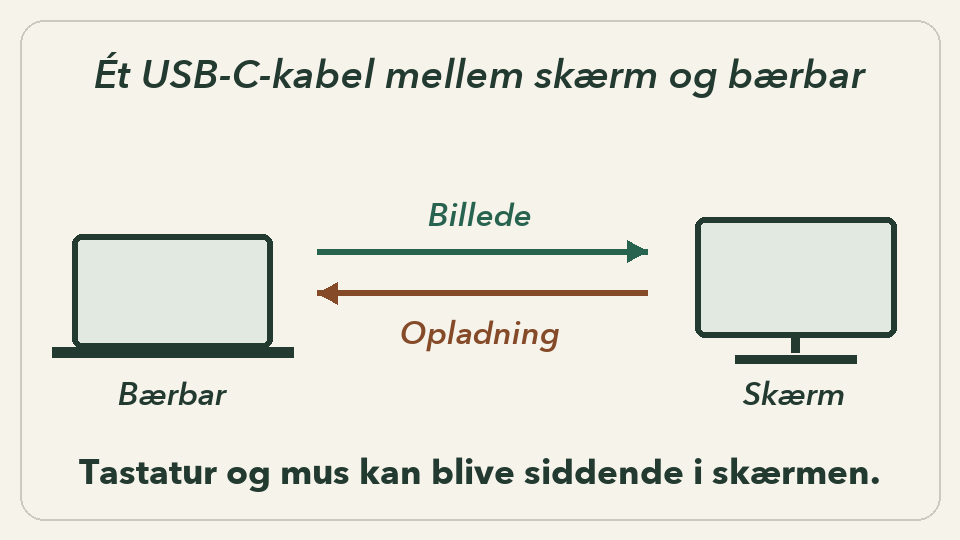
- Kan computerens port sende billede? Find din præcise computermodel og se efter DisplayPort over USB-C, også kaldet DP Alt Mode, eller en Thunderbolt-port med skærmunderstøttelse. Brug den USB-C-port på skærmen, der er beregnet til computeren, og det medfølgende USB-C-kabel, hvis der følger et med. Et kabel beregnet til opladning kan mangle understøttelse af video.
- Kan skærmen holde computeren opladet? Tjek, om computeren kan lades via USB-C, og sammenlign skærmens watt med det, producenten anbefaler til din model. Som udgangspunkt passer en skærm på 65 W til en computer, der er beregnet til 65 W via USB-C. Bruger din computer normalt en kraftigere oplader, kan den lade langsommere eller stadig trække på batteriet under tungt arbejde.
Fem 27-tommers Skærme til Forskellige Skriveborde
Jeg har valgt efter opløsning, tilslutning, strøm og pris. Se på det udstyr, der allerede står på dit skrivebord. Det afgør, hvad du får ud af merprisen. Priserne er set 18. november 2026.
AOC Q27B35S3 til et Fast Skrivebord på Budget
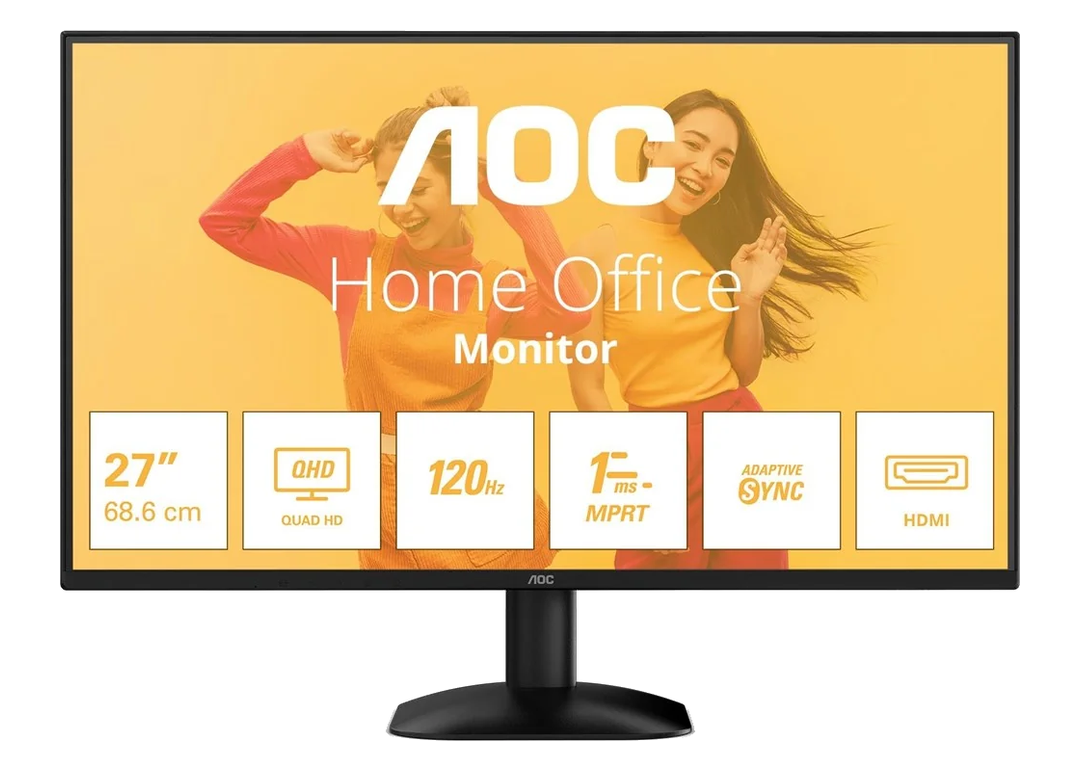
Hvis computeren allerede står med strøm og enten HDMI eller DisplayPort, er det her det enkle valg. Du får 27 tommer med QHD til 970 kr. før fragt ved opslaget. Foden kan vippes, og skærmen kan sættes på en VESA-arm, hvis du senere vil have den højere op. Bruger du en bærbar og ønsker opladning gennem skærmen, er næste model et bedre køb.
AOC Q27B3CF2 til den Bærbare, der Klarer sig med 65 W
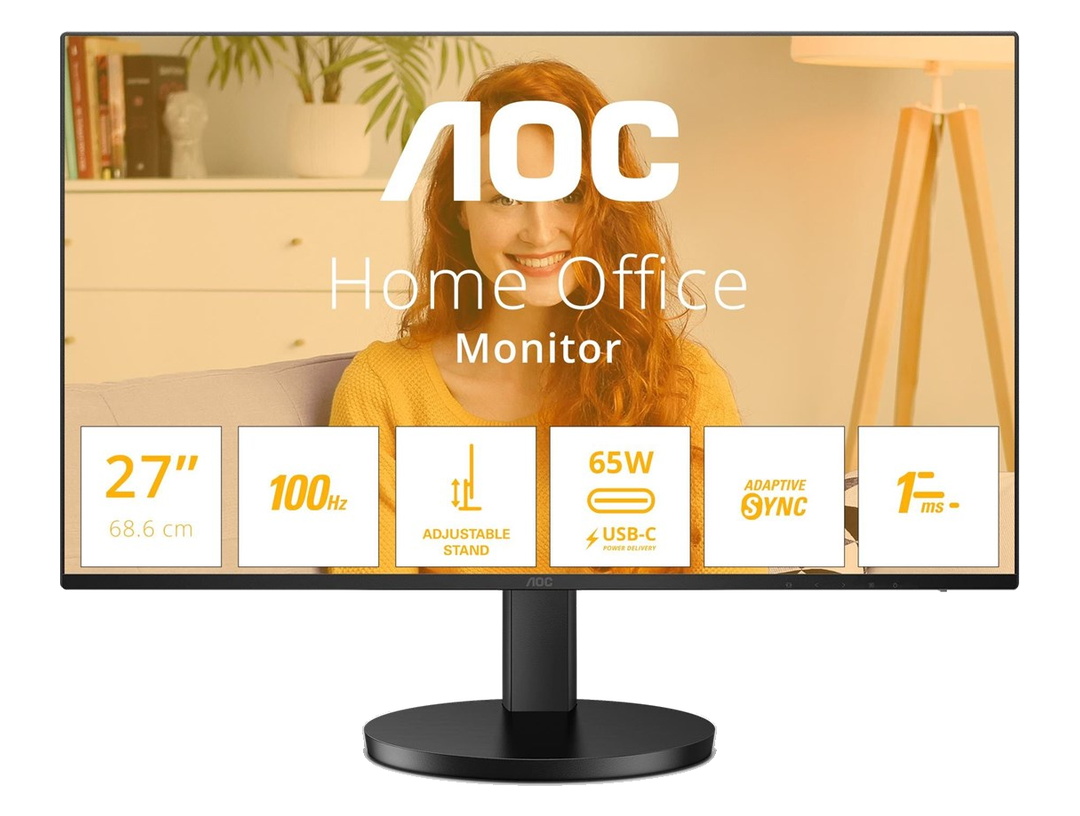
Det her er mit første bud, hvis arbejdet mest foregår i browseren, i dokumenter og i regneark. Du får 27 tommer med QHD, en højdejusterbar fod og USB-C med op til 65 W. Sæt tastatur og mus i skærmen, så de er klar, når du kobler den bærbare til. Jeg ville gå videre til Philips, hvis computeren har brug for mere strøm, eller hvis et netværkskabel skal blive siddende i skærmen.
Philips 27B2U3601 til et Skrivebord, hvor Docken kan Undværes
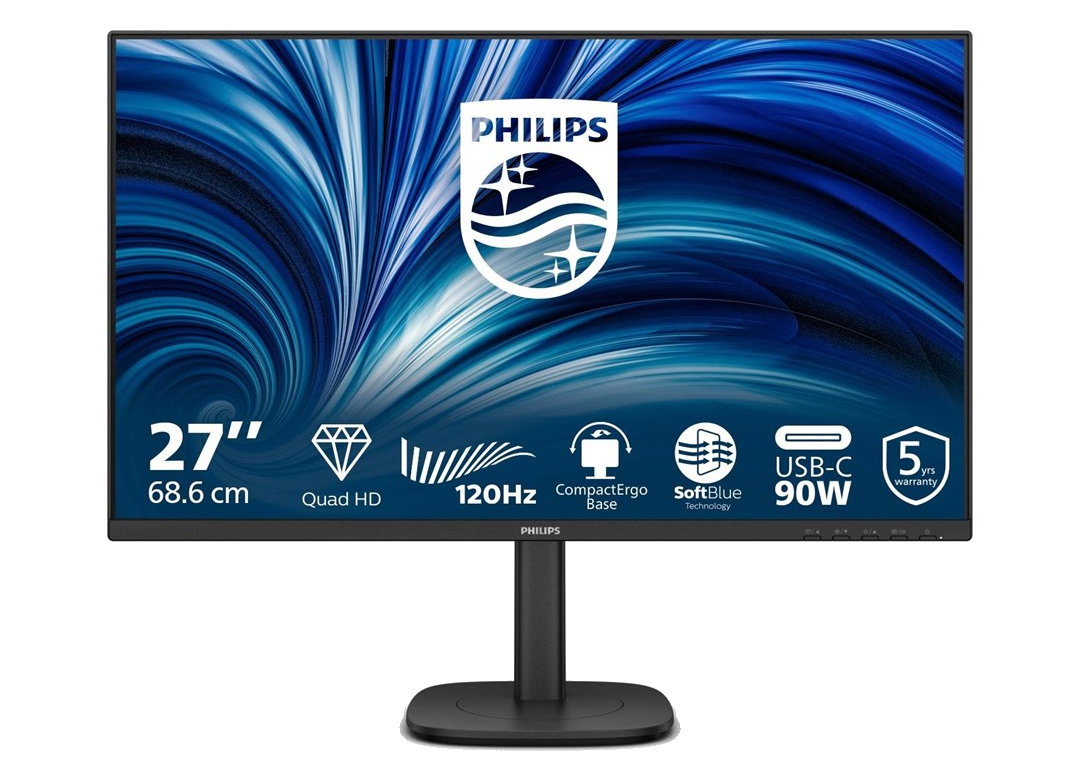
For 225 kr. mere ved opslaget får du op til 90 W, fire USB-A-porte og et stik til kablet netværk. Det kan være den mest mærkbare opgradering her, hvis du har en bærbar, der kræver mere end 65 W, og gerne vil lade både tastatur, mus og netværk sidde fast på skrivebordet. Du får samme opløsning som hos AOC. Merprisen går især til, hvad du kan tilslutte.
LG UltraFine 27US550-W til 4K med den Dock, du allerede har
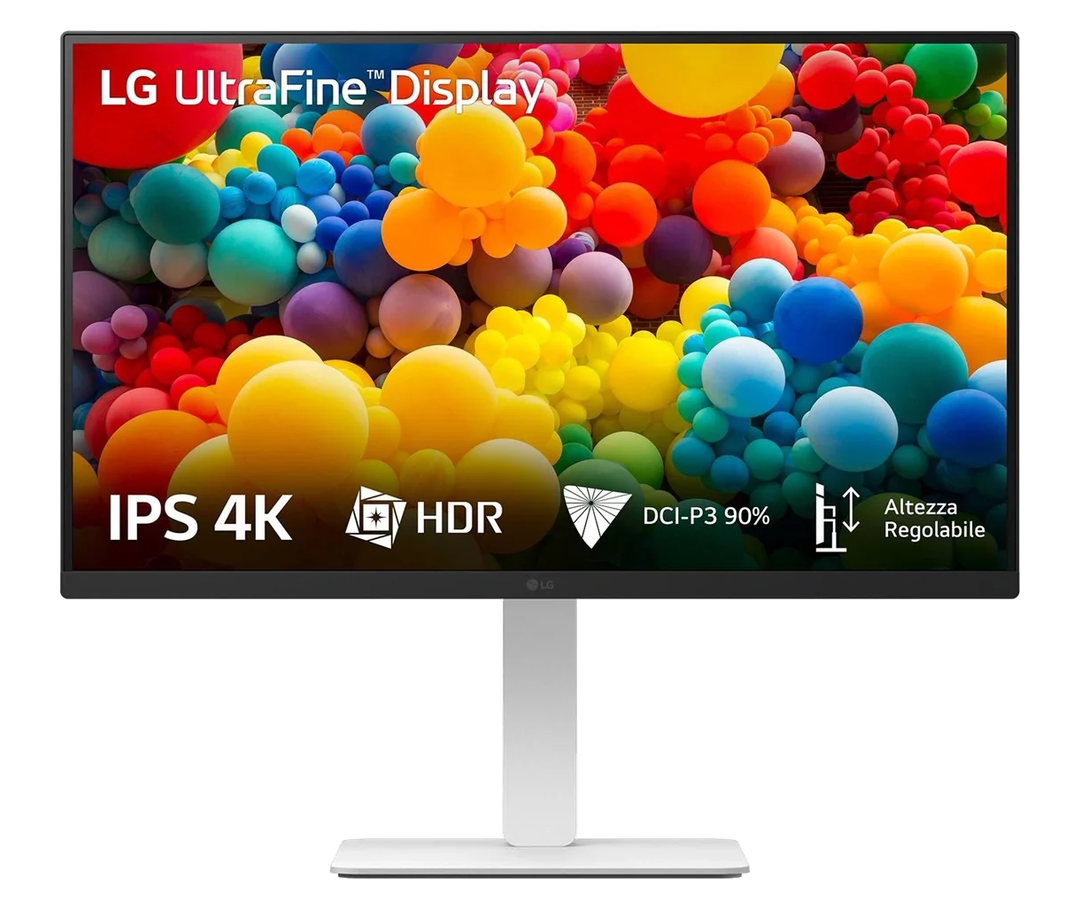
LG kostede 1 kr. mindre end Philips ved opslaget. Her går pengene til 4K og en højdejusterbar fod. Der er HDMI og DisplayPort, så det er oplagt til en stationær pc eller en eksisterende dock. Tjek, at computeren og en eventuel dock kan levere 4K ved 60 Hz. Til samme budget ville jeg vælge Philips, hvis ét kabel med strøm og netværk betyder mere end den finere tekst.
Dell P2723QE til dig, der vil have både 4K og Ét Kabel
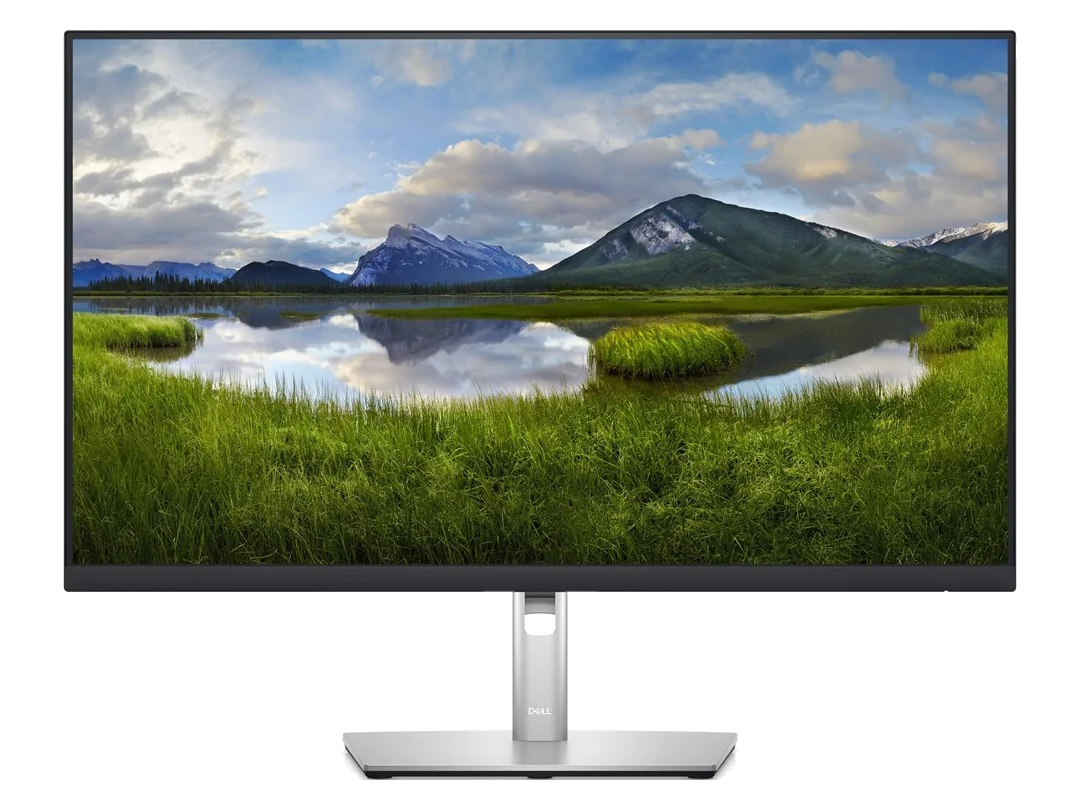
Dell kombinerer LG-skærmens 4K-opløsning med det, Philips gør ved skrivebordet. Du får op til 90 W via USB-C og et netværksstik i skærmen. Ved opslaget kostede den 1.114 kr. mere end LG. Jeg ville betale det, hvis jeg både læste meget småt og ville kunne tage den bærbare med efter at have trukket ét stik ud. Dell kører ved op til 60 Hz. Det giver mening til dokumenter og regneark, men hvis du sætter pris på jævnere rulning eller vil bruge skærmen til hurtige spil efter arbejde, ville jeg også se på modeller med højere opdateringsfrekvens.
Prøv det her med den Skærm, du har
Åbn det dokument, du oftest kniber øjnene sammen for at læse, og gør teksten større. Hvis du stadig har plads til det andet vindue, du arbejder i, er du måske allerede i mål. Hvis du bliver ved med at rykke tæt på for at se bogstavernes kanter, er 4K værd at kigge på. Og hvis dokumentet ser helt fint ud, men der stadig hænger tre kabler ud af din bærbare, ved du nu, hvad du skal kigge efter i USB-C-porten.
Se flere købsguides og forklaringer i Tech.
Kilder til skærme og tilslutning
AOC Q27B35S3 · AOC Q27B3CF2 · Philips 27B2U3601 · LG 27US550-W · Dell P2723QE · Apple om videokabler · Apple om strøm · Apple om skærmindstillinger · Microsoft om skærmindstillinger


